Blog ini sudah tidak aktif lagi, silahkan pergi ke Sharesan Blog....

Tampilkan postingan dengan label Game Maker. Tampilkan semua postingan

Jumat, 13 Juni 2014

Tutorial[10]: Membuat efek ketika mouse digerakan dan di klik

Sebelum lanjut post ini, baca dulu postingan saya yang sebelumnya. Biar gak ribet-ribet lagi bikin cursornya, tinggal kasih effect :v. Kalo males bolak balik karna internetnya lelet, klik disini buat download file *gmknya (gak sampe 1mb) nanti baru bisa lanjut bikin effectnya.

[1]Buka file gmk yg kemarin dibuat (Membuat cursor sesuai selera dengan simple).

[2]Disini saya akan memperagakan *halah*, men... men.. menganu.. apasih namanya (-_-). Lanjoot, disini saya pake file *gmk yang saya upload di adf.ly *nah*, kalo kalian punya filenya sendiri gakpapa.. sama aja..
Klik 2x pada obj_cursor > Add event > Draw.

[3]Pilih tab draw > Create effect > type: terserah kalian, tp saya pilih flare sbg contoh > x: mouse_x+15 y: mouse_y+15 > size: small (large/medium juga boleh) > color: terserah, tp saya pilih merah > where: mau pilih below/above object sama aja, saya blm tau perbedaannya (._.) > Ok.

[4]Sekarang klik add event > Mouse > Global mouse > Global left button.

[5]Lakukan hal yang sama seperti yang ditunjukan oleh step nomor 3.(Pilih tab draw > Create effect > ........) > tapi pada x dan y isi aja mouse_x dan mouse_y > kalo sudah, lanjut ke step nomer 6 dibawah ini.

[6]Klik Ok > tinggal di Run > jgn lupa di save.

kemungkinan besar hasilnya akan seperti ini:
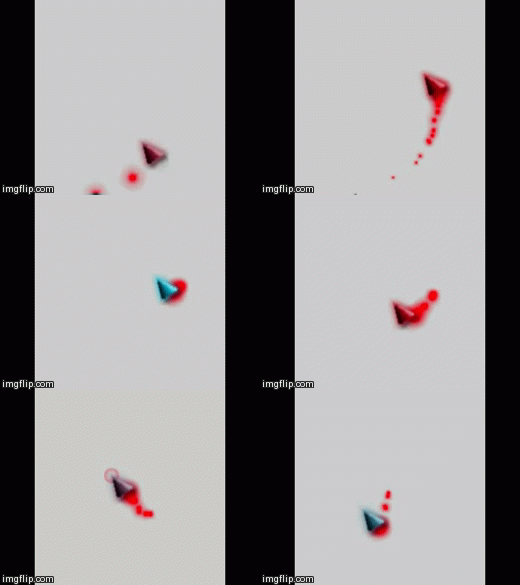
Catatan: pada step nomor 3, di script x dan y. Saya isi dengan mouse_x+15 dan mouse_y+15, kenapa? Download aja file*gmknya disini. Didalamnya ada sedikit pengertiannya (ada dievent step )

HAPPY MAKING ^^

Kamis, 12 Juni 2014

Tutorial[9]: Membuat cursor sesuai selera dengan simple


Yo, udah lama gak bikin postingan lagi. karena waktu itu lg ada sedikit masalah teknis *halah*
Kali ini saya akan share tentang cara membuat cursor di game maker dengan simple gak pake ribet. Tau cursor kan? itu lho anak panah yang bergerak kalo mouse/touchpad di gerakin.

[1]Buka Game maker.

[2]Disini kita akan menggambar cursor sendiri, kalian boleh ngegambar di Paint/PS/Corel/dll. Bentuknya juga terserah kalian, bisa bulat/segitiga/kotak/dll. Tapi kalo saya sendiri gambarnya pake Game Maker biar simple. Tapi kalo kalian males gambar, bisa dicari digoogle, lalu dicrop. Contoh (jgn lupa di crop):

Lanjut Klik Create Sprite > Edit Sprite (kalo kalian mau bikin sendiri) > Jika sudah selesai klik tanda centang/Ok.
                                           > Load Sprite (kalo kalian udah punya bahannya) > Cari filenya > Ok.

[3]Beri nama spr_cursor > Set Originnya diujung cursor dengan cara klik ujung cursornya (lihat gambar no.2) > Ok.

[4]Klik Create Object.

[5]Add Event > Step > Step.

[6]Pilih Extra > Klik Set Cursor > sprite: pilih spr_cursor > cursor: pilih don't show > Ok.

[7]Jangan lupa beri nama obj_cursor. Selanjutnya tinggal di Run. Simple kan? 
untuk yang masih bingung, bisa download file *gmknya ada disini.
Happy Making ^_^

Kamis, 19 Desember 2013

Tutorial[8]: Message Box Berwarna

Bosen sama message box yang itu itu aja? saya punya yang berwarna :D
(1) Pertama-tama ambil dulu gambar ini, caranya klik kanan pada gambar > Save image as.


*Note: Gambarnya bisa didesain sendiri kok, yang penting ukurannya sama^^

(2) Buka Game Maker.

(3) Resouces > Create Sprite > Load Sprite > Cari gambar buttonnya > open > rename jadi spr_butt

(4) Resources > Create Background > Load Sprite > Cari gambar backgroundnya > open > rename jadi bc_mess

(5) Resources > Create Script > masukin script ini > rename jadi sc_mess

(6) Resources > Create Object > rename jadi obj_message.

(7) Add event > Create > tab Control > Execute script> pilih sc_mess.

(8) Add event lagi > Step > Step > masukin script ini.

Langkah terakhir buat Room > taruh semua objectnya trus di Run, Selesai :D
File *gmknya disini
Happy Making ^_^

Selasa, 17 Desember 2013

Tutorial[7]: Message Box with Other Button

Sebelumnya udah saya share tentang Membuat Message Box, tapi itu yang buttonnya OK aja, kali ini buat yang lain selain OK, yaitu Yes/No, Iya/Tidak, Cancel/Batal, Keluar/Exit, dan lain-lain. Buatnya gak susah kok, gak jauh beda sama sebelumnya ^^

(1) Buka Game Maker

(2) Buat objek > Rename object0 jadi obj_message > Add event > Create > masukin script ini

(3) Add event lagi > Step > Step > masukin scriptnya.

(4) Buat room > tempatin obj_messagenya > Run

gampang kan? XD yang berubah cuman show_message-nya diganti sama show_message_ext.
File *gmknya disini.
Happy Making Yoo ^_^

Tutorial[6]: Membuat Message Box

Udah liat contohnya kan? kalo udah langsung aja kita lanjut :D

(1) Buka Game Maker

(2) Buat objek (udah tau kan caranya? :p ) trus rename jadi obj_message

(3) Add event > Create > masukin script ini.
 
(4) Add event lagi > Step > Step > masukin lagi script kaya gini.

(5) Masih di event step, masukin script ini dibawah script yang tadi.
 
(6) Buat room > tempatin obj_messagenya > run

Simple kan? gampang kok..
nanti atau besok atau lusa, saya akan share tentang Message Box lagi, tapi bukan yang buttonnya 'OK', saya akan share yang 'Yes/No/Cancel/Iya/Enggak/Batal'  :D
File *gmknya disini.
Happy Making ^_^

Senin, 09 Desember 2013

Tutorial[5]: Membuat Game Shooter

Tau game Alien Shooter sama Zuma kan? di game itu genrenya shooter, kali ini saya share pengalaman tentang genre ini.
Langsung aja kita buat.

(1) Buka Game Maker

(2) klik Resources > Create Sprite > File New > set ukuran 32x32 > lalu diwarnai terserah warna apa saja


(3) Kalo udah selesai, klik center biar titik X dan Y berada di tengah, jangan lupa direname jadi spr_char 

(4) Sekarang kita buat sprite lagi, klik Resources > Create Sprite > set ukuran 32x32

(5) Klik tool yang gambar pensil > ubah besar kecilnya > gambar titik tersebut

(6) buang sisa spite yang gak kepake, caranya klik Transform > Crop > border sizenya 0

(7) Kita buat objek peluru dulu. klik Resources > Create object > Rename jadi obj_peluru > Add event > Create > klik tab move > move toward > X = mouse_x, Y = mouse_y, speed = 10 > ok


(8) Sekarang kita buat objek charnya, klik Resources > Create Object > Rename jadi obj_char

(9) Klik Add event > Step > Step > masukan script berikut.


(10) Klik Add event > Mouse event > Global Mouse > Global left pressed.

(11) Klik main1 > Create instance > pilih obj_peluru > set Xnya = X dan Ynya = Y.

(12) Terakhir buat Roomnya trus taruh semua objeknya.

Tesedia file *gmknya disini. :D
Happy Making ^_^

Kamis, 05 Desember 2013

Tutorial[4]: Membuat Objek Mengikuti Mouse

Oke kali ini saya akan share tutorial objek mengikuti mouse, gampang kok, cuman butuh beberapa menit..

(1) Buka GM.

(2) Klik Resources > Create Sprite > File new > 32 x 32 > tinggal gambar deh sesuai keinginan kalian. kalo udah selesai direname menjadi spr_objek.
*NOTE: Kalo misalkan kalian set ukurannya 32x32, tapi kalian gambarnya gak sampe 32x32, misalnya sisa 13x13. tinggal klik Transform > Crop > set bordernya jadi 0. kegunannya ngebuang sisa ukuran yang gak kepake.

(3) Sprite udah selesai, tinggal buat objek, Klik Resources > Create Object > set Spritenya make spr_objek.


(4) Klik Add event > Step > Step > masukan script berikut.


(5) Kalo udah, tinggal buat Room, trus di Run.

Gampang kan?
kalo kalian masih belum ngerti bisa download  file *gmknya disni.
Happy Making ^_^

Kamis, 28 November 2013

Tutorial[3]: Cara menggunakan Event Alarm atau Timer


Event Alarm itu tu kayak semacam jeda, misalnya. set alarm[0] = 30 lalu tambahin event Alarm 0, action di eventnya akan dijalankan setelah waktu 30 steps. Maksud dari 30 steps? untuk 30 fps: 30 steps = 1 detik. room_speed umum nya adalah 30 ,jadi utk 1 detik = room_speed = 30, kalo room_speed = 50 maka 1 detik = 50. kalo masih gak ngerti nih saya jelasin lagi.
Step itu tergantung dengan Room Speed-nya. Kalau speednya 1 berarti 1 step = 1 detik. Yang udah diset di Game Maker itu 30
Kalo mau liat fpsnya itu dimana, coba klik Resources > Create Room, disitu kllik Setting > lihat di bagian Speed.

Buat penjelasan tentang alarm itu sangat mirip dgn alarm sungguhan,, kalo kalian set alarm nya selama 1 jam, maka ketika 1 jam maka alarm nya berbunyi.
1 jam = step nya (yg 30 itu lho )
berbunyi = action / script pada event Alarmnya.


biar gak bingung kita praktekin dulu..

(1) Klik Resources > Create Object > Add event > Create > tab Control > Execute Code.

(2) Masukkan script berikut. jika sudah klik tanda centang/ok.


(3) Klik Add event lagi > Alarm > Alarm 0 > tab Control > Execute Code.

(4) Masukkan script berikut. jika sudah klik tanda centang/ok.
 (5) Klik Add event lagi > Step > Step > tab Control > Execute Code.

 (6) Masukkan script berikut. jika sudah klik tanda centang/ok.


(7)  Klik Add event lagi > Draw > tab Control > Execute Code.

(8) Masukkan script berikut. jika sudah klik tanda centang/ok.

(9) Oke udah selesai, tinggal klik Resources > Create Room > taruh object.

(10) Tinggal di Run deh.

Nanti hasilnya akan begini..

Cara kerjanya tinggal masukkin angka, kalo mislanya kalian ketik angka 10, maka waktunya menjadi 10 detik, artinya alarm akan berbunyi dalam 10 detik..
kalo masih bingung saya kasih file*.gmknya disini..
Happy Making ^_^

Rabu, 27 November 2013

Tutorial[2]: Membuat Health Bar Menggunakan Global Variabel

Sebelumnya kita udah belajar tentang Controller, nah kali ini saya akan share tentang cara bikin "Health Bar", Health Bar biasanya ada di pojok atas atau bisa juga dibawah.. kita akan membuatnya make global.variabel.. oke kita lanjut aja..
global.variabel adalah variabel yang dapat bersentuhan dengan object lain. ngerti gak?
misalnya kita membuat obj_char, lalu di Create event di tulis "jurus=false", lalu di obj_musuh di Step event ditulis "jurus=true" maka akan terjadi error. Tapi jika obj_char ditulis "global.jurus=false", lalu di obj_musuh di Step event ditulis "global.jurus=true" maka itu akan berhasil..
masih gak ngerti? -__-
jadi kesimpulannya adalah jika kalian menulis variabel biasa tanpa menggunakan global, maka variabel tersebut tidak dapat bersentuhan dengan object lain, tapi jika make global.variabel, maka variabel itu bisa bersentuhan dengan objek lain.

(1) Buka Game Maker.

(2) Sebenernya kita bisa buat dari Sprite, tapi kita akan buat yang lebih mudah tanpa menggunakan Sprite. Klik Resource > Create Object.

(3) Pertama kita rename dulu object0 menjadi obj_health biar keliatan rapih, trus biarin aja <no spritenya>, karena kita gak make sprite.


(4) Klik Add event > Create > lanjut pilih tab Control > pilih Execute Code.


(5) Masukan Script seperti digambar. jika sudah klik tanda centang.

(6) Selanjutnya Klik Add event > pilih Step > Step > klik Tab Control > pilih Execute Code.

(7) Lalu masukan Script seperti di gambar > klik centang.

(8) Selanjutnya klik Add event lagi > Draw > pilih tab Control > Execute Code.


(9) Lalu masukan Script berikut.

(10) Oke sekarang buat Room, Resources > Create Room.

(11) Lanjut, taruh obj_health dimana saja.


(12) Langkah terakhir tinggal di Run deh.. Run > Run Normally


Sip..! game udah selesai.. kalian bisa berkreasi biar bisa lebih bagus.. contohnya kaya gini..

Kalo masih bingung bisa di download Examplenya (file *.gmk) disini. didalamnya sudah ada MPnya beserta penjelasannya..
Happy Making ^_^